U bereidt een visumaanvraag, een consulaire inschrijving of een online formulier voor, en men vraagt om een kopie van uw biometrisch paspoort. De scanner produceert een vage afbeelding, het bestand is te groot, of de gefotografeerde pagina is niet de juiste. Dit soort fouten blokkeert hele procedures, soms voor meerdere weken.
Gegevenspagina of handtekeningpagina: welk deel van het paspoort scannen
De meeste afwijzingen van dossiers die verband houden met de kopie van het paspoort komen voort uit een verkeerde keuze van pagina. Men scant de omslag, de pagina met de wettelijke vermeldingen, of de dubbele pagina met het meest recente visum. Het verwachte document, in bijna alle procedures, is de pagina met de foto en de automatische leeszone (de tekenband onderaan, genaamd MRZ).
Deze pagina bevat de naam, voornamen, geboortedatum, nationaliteit, paspoortnummer en de vervaldatum. Dit is de pagina die door de verificatiesystemen als eerste wordt gelezen. Op een Frans biometrisch paspoort bevindt deze zich op pagina 2 of 3, afhankelijk van de generatie van het document.
Om te weten hoe u een kopie van een biometrisch paspoort maakt zonder de verkeerde pagina te scannen, controleert men één eenvoudig punt: de MRZ-band moet volledig leesbaar zijn op de kopie, inclusief de haakjes (de tekens « < » tussen de informatie).
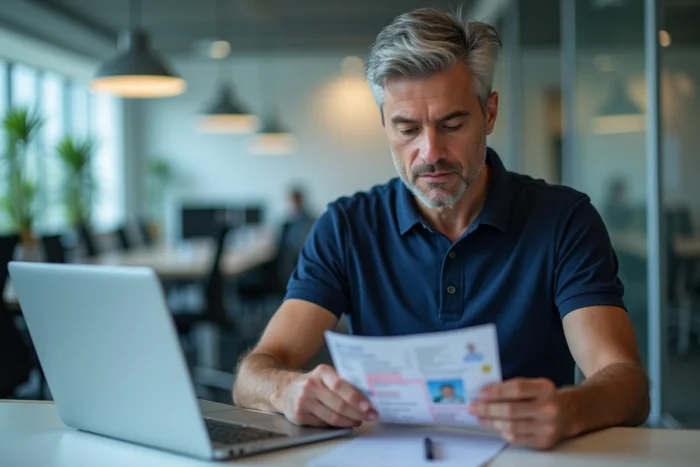
Digitale kopie van het paspoort: scan, foto of screenshot
We onderscheiden drie methoden om een digitale kopie te maken, en ze zijn absoluut niet gelijkwaardig.
Plat scannen
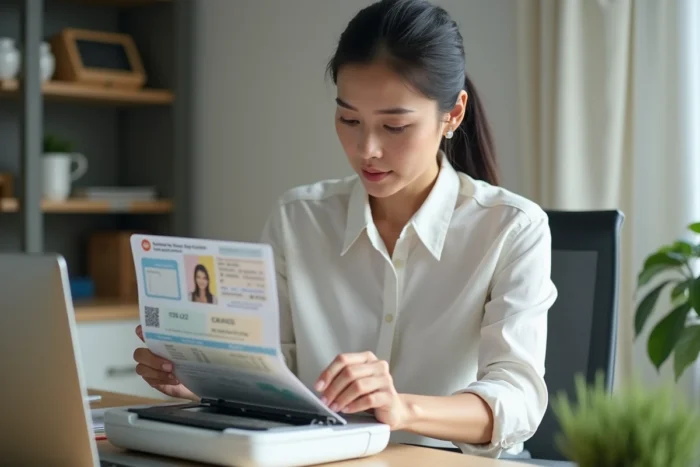
Dit is de meest betrouwbare methode. Het document ligt plat, het licht is gelijkmatig, en de resolutie is gecontroleerd. Men krijgt een scherp bestand, zonder schaduw of vervorming. Het biometrisch paspoort heeft een dikke binding: men moet lichtjes op het deksel drukken om een zwarte band in het midden te voorkomen.
Foto met een telefoon
Dit is de meest voorkomende methode, en degene die de meeste fouten genereert. Drie punten om op te letten:
- Leg het paspoort op een donkere en egale ondergrond zodat het apparaat de witte pagina niet overbelicht
- Kader alleen de gegevenspagina in, zonder de randen van de tafel of de vingers die het document openhouden
- De flits uitschakelen, die een witte reflectie op het gelamineerde oppervlak van het biometrisch paspoort creëert en de foto onleesbaar maakt
De ervaringen variëren hierover, maar de meeste scan-apps die zijn ingebouwd in recente telefoons produceren een acceptabel resultaat als de verlichting goed is.
Screenshot van een bestaande scan
Een screenshot degradeert de resolutie en kan leiden tot een afwijzing. Anti-fraude tools detecteren nu de afbeeldingsmetadata, en een bestand dat afkomstig is van een screenshot bevat niet dezelfde informatie als een directe scan of een originele foto. Dit type kopie moet systematisch vermeden worden voor een officieel dossier.
Bestandsformaat en gewicht: de technische beperkingen die dossiers blokkeren
Een scherpe afbeelding produceren is niet voldoende als het bestand het online formulier niet doorstaat. Elke platform stelt zijn eigen limieten voor formaat en gewicht.
De meest voorkomende geaccepteerde formaten zijn PDF, JPG, PNG en soms TIFF. Het DOC of DOCX-formaat wordt op sommige platforms (vooral Canadese) geaccepteerd om meerdere pagina’s in één bestand te groeperen. De bestandsnaam zelf kan ook een probleem vormen: sommige systemen weigeren speciale tekens, accenten of meerdere spaties.
- Controleer de maximale toegestane grootte voordat u scant (vaak beperkt tot enkele megabytes)
- Geef de voorkeur aan het PDF-formaat voor een document van één pagina, JPG voor een directe foto
- Als het bestand te groot is, verlaag dan de resolutie in plaats van te croppen of te comprimeren met een twijfelachtig online hulpmiddel
- Als twee zijden of twee pagina’s in dezelfde verzending moeten worden opgenomen, combineer ze in één bestand in plaats van twee aparte bijlagen te verzenden
Een bestand dat door het systeem wordt geweigerd, genereert niet altijd een expliciete foutmelding. Men denkt dat het formulier is vastgelopen, terwijl het het gewicht of het formaat van het bestand is dat het probleem vormt.
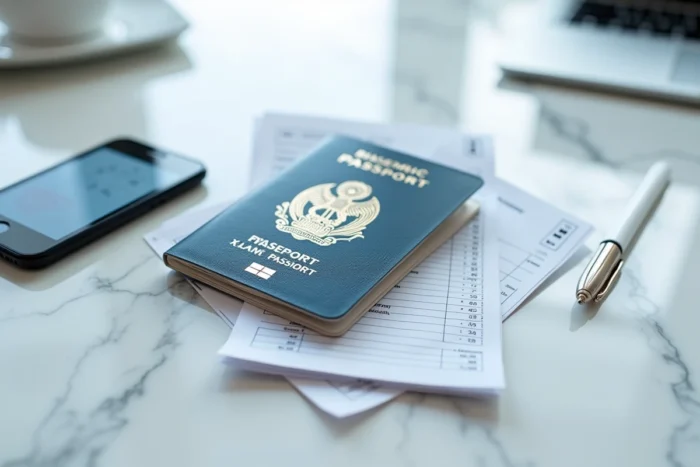
Bewaar een kopie van het paspoort tijdens het reizen: wat de autoriteiten aanbevelen
Naast de administratieve procedures heeft de kopie van het biometrisch paspoort een veiligheidsfunctie tijdens een reis. Verschillende overheden raden nu expliciet aan om zowel een papieren kopie als een digitale kopie van uw paspoort te bewaren tijdens een reis naar het buitenland.
De Canadese overheid adviseert in zijn landeninformatie om een papieren kopie van uw paspoort te bewaren en een digitale kopie van uw identiteitsdocumenten en reisdocumenten te bewaren. Het Franse ministerie van Buitenlandse Zaken doet een soortgelijke aanbeveling, met name in zijn waarschuwingen voor bepaalde bestemmingen.
In de praktijk slaat men de digitale kopie op in een berichtenservice die offline toegankelijk is, of in een cloudopslagruimte die met een wachtwoord is beveiligd. Bewaar de kopie niet in de fotogalerij van de telefoon zonder bescherming, want in geval van diefstal van het apparaat is het document direct toegankelijk.
Bewerking en bijsnijden: de rode lijn die niet overschreden mag worden
Een kopie van een paspoort bijsnijden om een rand van de tafel te verwijderen of een licht hellende perspectief recht te zetten, is acceptabel. Het contrast aanpassen om de tekst leesbaarder te maken, ook. Echter, elke ingreep die de zichtbare inhoud van het document verandert (bewerking van de identiteitsfoto, verwijderen van een stempel, aanpassen van de helderheid tot het punt dat informatie wordt verborgen) verandert de kopie in een potentieel frauduleus document.
Online identiteitsverificatie-tools analyseren nu de consistentie van de metadata en pixels. Een overmatige bijsnijding of een bewerking die op de MRZ-zone is toegepast kan voldoende zijn om een automatische afwijzing te veroorzaken. De regel blijft eenvoudig: de kopie moet trouw reproduceren wat het geopende paspoort toont, zonder toevoegingen of verwijderingen van informatie.
De meest betrouwbare reflex blijft om de kopie in één keer te maken (scan of foto), te controleren of de MRZ-zone volledig leesbaar is, en het bestand niet te bewerken voor verzending. Een ruw maar leesbaar document doorstaat beter de controles dan een bewerkte afbeelding die er scherper uitziet.